Menu

Recursos do conversor de PDF para Excel

converter tabelas PDF em planilhas Excel

Converter tabelas PDF em planilhas Excel

Converta tabelas compatíveis em XLSX para abrir no Microsoft Excel ou outro aplicativo adequado. Trabalhe com faturas, relatórios, listas e dados estruturados sem reconstruir cada célula. Confira linhas, colunas, cabeçalhos e valores comparando com o original antes da análise.

O Excel editável permite modificar células, atualizar valores, classificar dados e calcular com funções da planilha. Salve, compartilhe ou continue editando no aplicativo de sua preferência.

Vários formatos de entrada e saída

A ferramenta aceita PDF, Word, PowerPoint, JPG e PNG de até 60 MB. Processe documentos e imagens no mesmo conversor, sem serviços separados.

Além de Excel, escolha DOCX, TXT, PNG, JPG, PPTX, HTML, RTF ou EPUB conforme sua necessidade de edição, compartilhamento ou publicação.

vários formatos de entrada e saída
conversão no navegador com processamento seguro

Conversão no navegador com processamento seguro

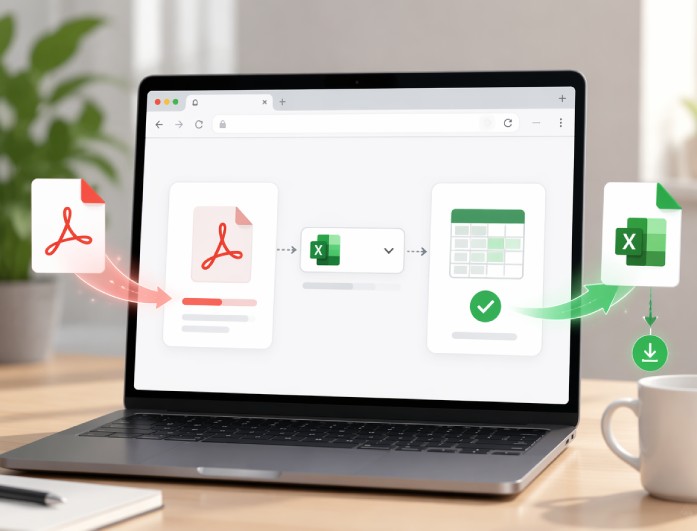
Converta no navegador sem instalar software. Envie um documento compatível, selecione XLSX e baixe o resultado ao concluir.

Os arquivos são processados apenas para conversão e não ficam no servidor após o processamento. Seja Excel editável ou outro formato, o documento é tratado apenas durante a conversão e não é retido depois.

Transforme dados de PDF em planilhas Excel editáveis

contadores e profissionais de escrituração

Contadores e profissionais de escrituração

Converta relatórios financeiros, faturas e registros de despesas em Excel editável para atualizar valores, calcular e organizar dados sem digitar tudo manualmente.

profissionais de escritório

Profissionais de escritório

Extraia tabelas de documentos comerciais, relatórios de reunião e inventários. Classifique, filtre e edite os dados para relatórios ou compartilhe planilhas atualizadas com a equipe.

estudantes e pesquisadores

Estudantes e pesquisadores

Transforme tabelas, resultados de pesquisas e dados em Excel editável para analisar, organizar, calcular e criar gráficos para trabalhos, projetos ou apresentações.

Como converter PDF em Excel

enviar seu arquivo
escolher o formato de saída
baixar arquivo Excel
  • 01
    Enviar seu arquivo

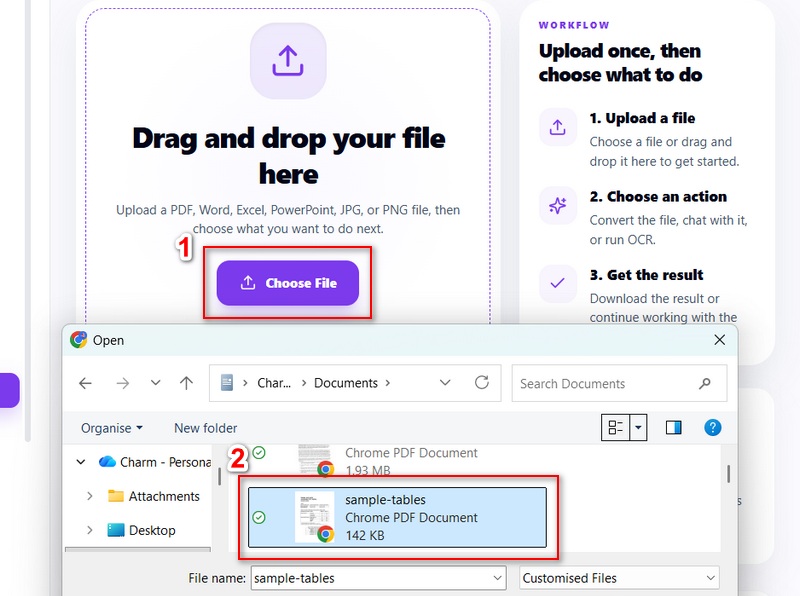
    Clique em “Choose File” e selecione o documento com os dados. A ferramenta aceita PDF, Word, PowerPoint, JPG e PNG de até 60 MB.

  • 02
    Escolher o formato de saída

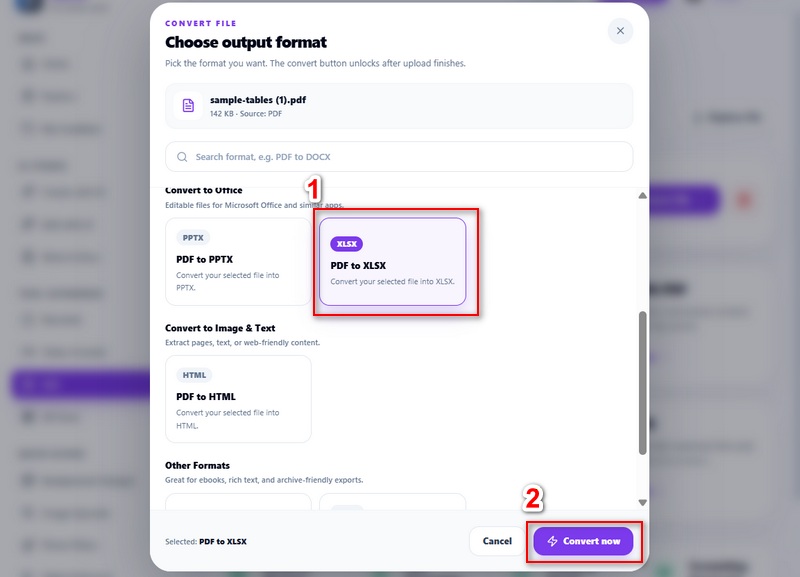
    Abra “Choose Output Format” e selecione Excel (XLSX). Clique no botão de conversão para gerar a planilha editável.

  • 03
    Baixar seu arquivo Excel

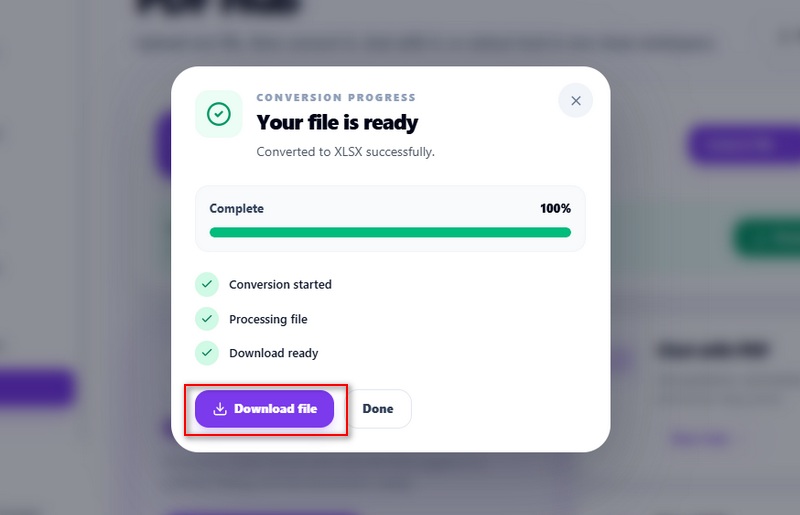
    Clique em “Download File” para salvar o XLSX. Abra no Excel ou outro aplicativo compatível para revisar, editar, organizar ou analisar os dados.

Ver mais ferramentas

Ferramentas online recomendadas

Conclua tarefas diárias com documentos, imagens, áudio e vídeo usando ferramentas especializadas.

conversar com documento

Converse com documentos para extrair informações importantes, encontrar respostas e resumir seções complexas sem leitura manual.

DOC para PDF

Converta Word em PDF preservando layout, fontes, imagens e formatação para compartilhar, imprimir ou armazenar a longo prazo.

melhorador de fotos

Melhore a nitidez, reduza ruídos e amplie a resolução das fotos mantendo detalhes naturais.

gerador de imagens

Gere imagens de comandos de texto para ilustrações, marketing, redes sociais, conceitos de produtos ou apresentações.

converter MP3

Converta MP3 em outros formatos de áudio ou extraia MP3 de vídeos compatíveis para diferentes necessidades de reprodução.

converter MOV

Converta MOV em MP4, AVI, WMV ou outros formatos para reprodução, upload, edição ou compatibilidade com dispositivos.

OCR de PDF

Reconheça textos de digitalizações e documentos em imagem para obter conteúdo editável e pesquisável.

texto em fala

Gere áudio falado com vozes de IA para apresentações, tutoriais, acessibilidade, treinamento ou narração.

Perguntas frequentes

Posso converter uma fatura digitalizada em Excel editável?

PDFs digitalizados são imagens, por isso texto e tabelas precisam de OCR antes da conversão. Para faturas de papel digitalizadas ou fotos salvas em PDF, use o AcePDF para reconhecer o texto. Na interface do AcePDF , clique em "Tools", localize "OCR", envie o PDF e clique em "Convert" para gerar um documento pesquisável. Depois, converta em Excel para classificar, filtrar ou editar números de fatura, descrições, quantidades e preços.

Posso editar o PDF antes de converter em Excel?

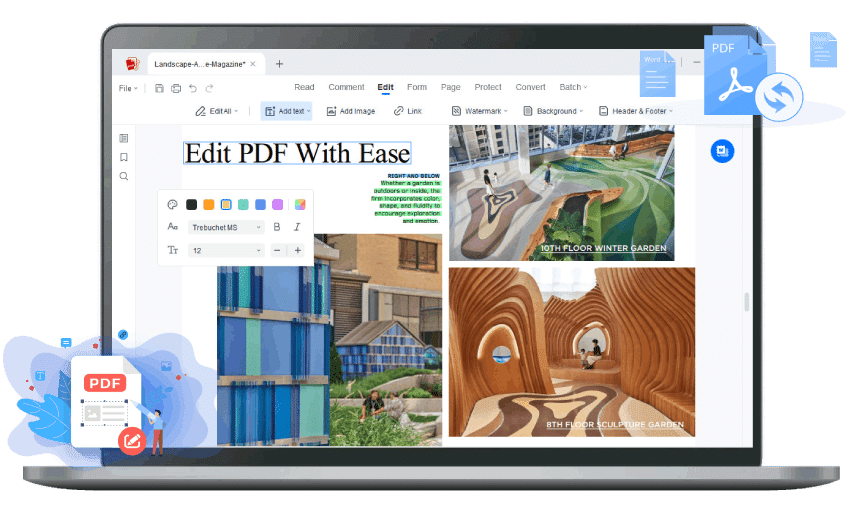
O conversor online de PDF para Excel gera planilhas e não inclui edição prévia do documento. Se precisar alterar antes, use o AcePDF . Abra o PDF e use “Edit” para atualizar textos, substituir ou remover imagens, excluir ou inserir páginas. Depois, clique em “Convert to Excel” e inicie. Por exemplo, remova páginas confidenciais, corrija valores antigos e mescle relatórios de vendas antes de exportar em Excel no mesmo aplicativo.

Quais PDFs produzem resultados mais precisos em Excel?

O conversor de PDF para Excel funciona melhor com tabelas claras e dados organizados em linhas e colunas, em vez de texto livre. Faturas, relatórios de despesas, demonstrativos, inventários, pedidos, listas de presença e preços costumam gerar planilhas organizadas. Por exemplo, converta a fatura de um fornecedor e confira os valores antes de classificar produtos por preço, calcular totais com fórmulas ou filtrar transações sem redigitar cada linha. Use OCR primeiro em digitalizações ou tabelas manuscritas.

Posso converter só uma página em vez do PDF inteiro?

O conversor online processa o documento inteiro. Para uma página, separe antes. No AcePDF, abra o PDF, clique em "Tools" e "Split". Escolha Extract Pages, informe as páginas e salve um novo PDF. Depois, use Convert, selecione Excel e exporte. Por exemplo, de um relatório financeiro de 40 páginas, extraia apenas a página com vendas trimestrais e converta os dados relevantes.

Posso converter um PDF protegido por senha em Excel?

A ferramenta online não processa PDFs protegidos porque não acessa o conteúdo criptografado. Se souber a senha, remova a proteção com o AcePDF. Abra o PDF, clique em "Protect", escolha remover a senha e informe a atual. Salve a cópia desbloqueada, use Convert e selecione Excel (XLSX). Por exemplo, remova a senha de um relatório financeiro recebido da empresa, salve a cópia acessível e converta para análise.

ícone do produtoAcePDF

Editor de PDF para computador com recursos avançados

AcePDF
Voltar ao topo
Fale conosco
Central de aprendizado